TEMA: WORD - 2 DE ABRIL, DÍA DEL VETERANO DE MALVINAS

 -INSERTAR UNA FORMA

PASO 1:

Haz clic sobre la pestaña Insertar de la cinta de opciones. Luego, haz clic sobre la opción Formas.

PASO 2:

Selecciona la forma que quieras incluir del menú desplegable.  

Paso 3:

Arrastra el cursor con forma de cruz hasta que la forma alcance el tamaño que deseas. Luego, libera el botón del mouse. La forma quedará insertada.


CAMBIAR EL ESTILO Y COLOR DE LA FORMA

Para cambiar el estilo de la forma

Paso 1:

Selecciona el estilo deseado del grupo Estilos de forma. Para ver todos los estilos, haz clic sobre la flecha Más del grupo.


   Paso 2:

Mueve el puntero del mouse sobre los diferentes estilos disponibles para ver cómo quedarían aplicados a la forma. Selecciona el estilo deseado haciendo clic sobre él.

_____________________________________________________________

  CAMBIAR EL COLOR DE RELLENO DE LA FORMA

Paso 1:

Una vez hayas seleccionado la forma, Haz clic sobre el comando Relleno de forma de la pestaña Formato.    

Paso 2:

Selecciona el color deseado. También puedes seleccionar Sin relleno o Más colores de relleno, si quieres un color personalizado.


Para cambiar el color del contorno


Paso 1:

Una vez hayas seleccionado la forma, haz clic sobre el comando Contorno de forma de la pestaña Formato.    

Paso 2:

Selecciona el color deseado de la paleta de colores. De esta ventana también puedes cambiar el grosor del contorno o seleccionar un contorno punteado gracias a las opciones: Grosor y Guiones, respectivamente.

______________________________________________________


_______________________-__________________________________

 AGRUPAR

Insertar las imágenes o formas 

PASO 1:

Haz clic sobre la pestaña formato (aparece al seleccionar la forma o imagen) de la cinta de opciones. 

PASO 2:

Luego, haz clic sobre la opción agrupar.


También podemos agrupar seleccionado las imágenes o formas (presiono la tecla CTRL para poder seleccionar varias imágenes).


TUTORIAL


ACTIVIDAD

EN WORD REALIZAR DOS FLYER O IMAGEN (COLASH) SOBRE: 

2 DE ABRIL, DÍA DEL VETERANO DE MALVINAS

APLICAR

  • QUITAR FONDO
  • AGRUPAR
  • SELECCIONAR OBJETO
  • INSERTAR IMAGEN
  • INSERTAR FORMAS
  • AJUSTE DE TEXTO

TENIENDO EN CUENTA LAS SIGUIENTES IMAGENES:


                                             IMPORTANTE

Guardar el archivo con el nombre 2 de abril- nombre del alumno y el grado


FECHA DE PRESENTACIÓN: HASTA EL  19 DE ABRIL
IMPORTANTE
SUBIR EL ARCHIVO  WORD AL DRIVE: LINK:


INGRESAR AL LINCK Y EN LA CARPETA CON EL NOMBRE DEL ALUMNO  Y SUBIR EL ARCHIVO.

TUTORIAL PARA PC:


TUTORIAL PARA CELULAR:


  WORD

REPASAMOS 

LOS 4 PASOS QUE DEBEMOS APLICAR SON:

1- INSERTAR FORMAS
2- CAMBIAR ESTILO A LA FORMA. APLICAR RELLENO Y CONTORNO.
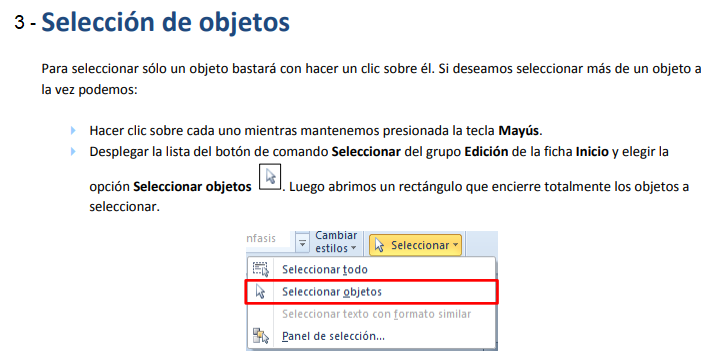
3- SELECCIONAR OBJETO 
4- AGRUPAR OBJETOS

________________________________________

1  -INSERTAR UNA FORMA

PASO 1:

Haz clic sobre la pestaña Insertar de la cinta de opciones. Luego, haz clic sobre la opción Formas.

PASO 2:

Selecciona la forma que quieras incluir del menú desplegable.  

Paso 3:

Arrastra el cursor con forma de cruz hasta que la forma alcance el tamaño que deseas. Luego, libera el botón del mouse. La forma quedará insertada.


CAMBIAR EL ESTILO Y COLOR DE LA FORMA

Para cambiar el estilo de la forma

Paso 1:

Selecciona el estilo deseado del grupo Estilos de forma. Para ver todos los estilos, haz clic sobre la flecha Más del grupo.


   Paso 2:

Mueve el puntero del mouse sobre los diferentes estilos disponibles para ver cómo quedarían aplicados a la forma. Selecciona el estilo deseado haciendo clic sobre él.

_____________________________________________________________

2 - CAMBIAR EL COLOR DE RELLENO DE LA FORMA

Paso 1:

Una vez hayas seleccionado la forma, Haz clic sobre el comando Relleno de forma de la pestaña Formato.    

Paso 2:

Selecciona el color deseado. También puedes seleccionar Sin relleno o Más colores de relleno, si quieres un color personalizado.


Para cambiar el color del contorno


Paso 1:

Una vez hayas seleccionado la forma, haz clic sobre el comando Contorno de forma de la pestaña Formato.    

Paso 2:

Selecciona el color deseado de la paleta de colores. De esta ventana también puedes cambiar el grosor del contorno o seleccionar un contorno punteado gracias a las opciones: Grosor y Guiones, respectivamente.

______________________________________________________


_______________________-__________________________________

4 -AGRUPAR

Insertar las imágenes o formas 

PASO 1:

Haz clic sobre la pestaña formato (aparece al seleccionar la forma o imagen) de la cinta de opciones. 

PASO 2:

Luego, haz clic sobre la opción agrupar.


También podemos agrupar seleccionado las imágenes o formas (presiono la tecla CTRL para poder seleccionar varias imágenes).

ACTIVIDAD


A.    ABRIR UN NUEVO DOCUMENTO.

B.    GUARDAR EL DOCUMENTO CON EL NOMBRE WORD ACT-NOMBRE DEL ALUMNO Y EL GRADO

C.    REALIZAR EL SIGUINETE ROBOT (ES SUGERENCIA) APLIACANDO LOS 4 PASOS:


1- INSERTAR FORMAS
2- CAMBIAR ESTILO A LA FORMA. APLICAR RELLENO Y CONTORNO.
3- SELECCIONAR OBJETO 
4- AGRUPAR OBJETOS


IMPORTANTE

FECHA DE PRESENTACIÓN: HASTA EL 28 DE MARZO

IMPORTANTE:
SUBIR EL ARCHIVO AL DRIVE AL SIGUIENTE LINK:


INGRESAR AL LINK Y . LUEGO  SUBIR EL ARCHIVO.

TUTORIAL PARA PC:


TUTORIAL PARA CELULAR:


 CLASE ALUSIVA DEL 22 DE NOVIEMBRE (DIA DE SANTA CECILIA)


Introducción


Biografía de SANTA CECILIA (patrona de los músicos)


Biografía de Johan Sebastian Bach (padre de la música)


Biografía de Wolfgang Amadeus Mozart


Biografía de Ludwig Van Beethoven


A continuación escucharemos Ode an die Freude (Oda a la alegría ) de Ludwig Van Beethoven


 ACTIVIDADES DE COORDINACION Y ENTONACION 

Hola chicos aquí les dejo la explicación para comenzar a trabajar con la app y la música para estudiar la letra de la melodía SALUDO A LA BANDERA (cuadernillo 8).


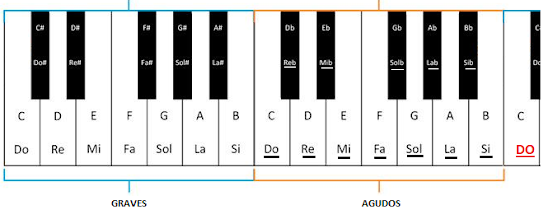
Notas en el teclado


Partitura


Explicación


Melodía


CANCION PARA ESTUDIAR LA LETRA 


Ante cualquier duda consultarme a mi celular (3804784303) de lunes a viernes de 9hs a 12hs.

ENVIAR LOS TRABAJOS A musicafederalito@gmail.com

                                                                                             SALUDOS !!!
                                                                             Prof. Andrés


    DESCARGAR


JUEGOS TRADICIONALES

Son aquellos juegos típicos de una región o país, que se realizan sin la ayuda o intervención de juguetes tecnológicamente complicados, solo lo necesario es el empleo de su propio cuerpo o de recursos que se pueden obtener fácilmente de la naturaleza (piedra, ramas, etc) u objetos domésticos como elásticos, sogas, bastones, etc.


Mono-Loco.

-          Objetivo: quedar con menos cantidad de monos en su poder.


Reglas:

Se juega por turnos. El jugador a quien le toca el turno lanza el dado y saca un palito del color elegido por el dado. Si al sacar el palito, se cae algún mono al suelo, se lo queda el jugador que lo hizo caer si al lanzar el dado, sale un color del cual ya no quedan palitos, el jugador esta de suerte, ya que no tiene que jugar y el turno pasa para el siguiente.

Se continúa jugando así sucesivamente hasta que todos los monos se hayan caído de la palmera.


¡A practicar!


ACTIVIDAD:

Copiar el reglamento del juego y leerlo. Trabajaremos con él de manera práctica en la clase Nº 3 luego de que hayan armado el juego con la Seño Laura Ruiz (plástica).