CONFIGURACIÓN DE PÁGINA

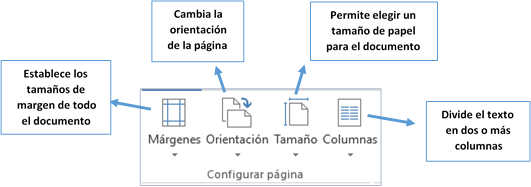
Antes de realizar los documentos se debe configurar la página (hoja de trabajo), es decir los márgenes,  la orientación, el tamaño, etc. Los pasos son:

1.    
Hacer clic en la pestaña Diseño de Página.


2.     Hacer clic en el grupo configuración de Página. 

3 Aparecerá  una  ventana las siguientes opciones .Márgenes, orientación, tamaño y columna.
 

Numeración y viñetas

La herramienta Numeración permite numerar de forma automática párrafos de texto. La numeración se puede establecer con números, letras.

Para iniciar la herramienta Numeración activamos el icono correspondiente dentro del grupo de opciones Párrafo: 


Word nos muestra los distintos tipos de numeración:


La herramienta Viñetas permite destacar los elementos de una lista con diferentes símbolos. Para iniciar la herramienta Viñetas activamos el icono correspondiente dentro del grupo de opciones Párrafo:


Word nos muestra los distintos tipos de viñetas:


INSERTAR IMÁGENES EN WORD

En un documento de Word podemos insertar diferentes tipos de imágenes: Imágenes  que tenemos en la  computadora  e imágenes en internet, como se observa en la siguiente imagen


1- Abrimos el navegador 

2- en la caja de texto de google escribimos el nombre de la imagen que vamos a buscar


3- hacemos clic en la pestaña imagen 


4- seleccionamos la imagen y hacemos clic derecho sobre la imagen y seleccionamos guardar imagen como


5- aparece un cuadro de texto presionamos guardar


1.       Abrir un nuevo documento.

2.       Guardar el documento con el nombre características de la fuerza-nombre del alumno.

3.       Configurar la página con los siguientes

·         para sus márgenes: moderado

·          el tamaño de hoja debe ser oficio o legal.

·           orientación  de la hoja vertical.


4.      Escribir el siguiente texto:


5.       formato del texto:

AL TÍTULO COLOCARLE:

*            tipo de texto: cambria

*           tamaño texto: 20

*            subrayado

*            negrita

*            cursiva

*             alineación: centrado

*             color: verde

*           todo mayúscula

TEXTO: 

*           tipo de texto: cambria

*           tamaño texto: 18

*           subrayado

*           negrita

*           cursiva

*           alineación: justificado

*           color: gris oscuro

*           viñetas o numeración

8.       Insertar una imagen de la fuerza (a elección)

IMPORTANTE 

“UNA VEZ TERMINADA LA ACTIVIDAD  SUBIR A TU CARPETA DEL  DRIVE:


LINK: https://drive.google.com/drive/folders/1wMDOMGAc0p2vlG2Zdvh6tAs4fQ0IUiKE?usp=sharing


COMO CREAR UNA CUENTA DE CORREO GMAIL

El punto de partida para crear una nueva cuenta de Gmail es abrir la página web del servicio para iniciar el proceso de registro. Para ello, debes visitar el siguiente en lace :  https://www.google.com/intl/es/gmail/about/ y hacer clic en Crear una cuenta.

1.       Lo primero que debes hacer es introducir unos datos personales básicos


Estos son los datos que debes introducir.

Nombre y apellidos. Tu nombre y apellidos. Se mostrarán como remitente en los mensajes que envíes.

Nombre de usuario. Esta será tu dirección de correo electrónico. Debe ser única (que nadie la haya elegido ya) y solo puede contener letras, números y puntos.

Contraseña. La contraseña para iniciar sesión en tu cuenta. Debe tener ocho caracteres al menos, combinando letras, números y símbolos. Deberás introducirla dos veces.


1.       Verificación por número de teléfono


1.       Más datos personales y de recuperación


Ahora llega el momento de proporcionar unos pocos datos personales adicionales

1.       La dirección de correo electrónico de recuperación. es también opcional y se usa para que puedas recuperar tu cuenta si olvidas la contraseña.

2.       establecer tu fecha de nacimiento

3.       sexo


4.       Ya casi hemos terminado, pero hay un último paso que debemos aceptar  política de privacidad.


COMO ENVIAR Y MIRAR LOS CORREOS RECIBIDOS.


Redactar un córrelo Electrónico sobre la diferencia entre una carta y un correo electrónico. El mismo debe tener:

Asunto: informática-lengua

Destinatario e-mail: Profe Daniel: danielcarrizo49@gmail.com


TEMA 


WORD


FORMATO EN WORD

 En Word podemos cambiar el tipo, tamaño y color de fuente para poder mejorar la presentación de los documentos:


DIVIDIR TEXTO EN COLUMNA


IMPORTANTE


El profesor explicara en clase virtual en forma detalla LA ACTIVIDAD N°4 de cómo realizar el WORD.


Abrir un nuevo documento de Word y realizar los siguientes cambios al documento


TEXTO


“UNA VEZ TERMINADA LA ACTIVIDAD  SUBIR A TU CARPETA DEL  DRIVE:


LINK: https://drive.google.com/drive/folders/1wMDOMGAc0p2vlG2Zdvh6tAs4fQ0IUiKE?usp=sharing


IMPORTANTE 


FECHA DE PRESENTACIÓN: HASTA EL 02/06/2021


TEMA: ENTORNO


1.    DESCARGAR LAS IMÁGENES DEL SIGUIENTE LINK: https://drive.google.com/file/d/1yUkOhXHx8a5fcwQchI2IVnWZWxlc_eJN/view?usp=sharing

 2.    ABRIR EL PAINT LA IMAGEN 1 Y USAR LINEAS PARA UNIR CON FLECHA.


“UNA VEZ TERMINADA LA ACTIVIDAD  SUBIR AL DRIVE:


LINK:https://drive.google.com/drive/folders/1wMDOMGAc0p2vlG2Zdvh6tAs4fQ0IUiKE?usp=sharing

IMPORTANTE 

 FECHA DE PRESENTACIÓN: HASTA EL 26/05/2021


TEMA: 

WORD


1.    DESCARGAR LAS IMÁGENES DEL SIGUIENTE LINK: https://drive.google.com/drive/folders/1wmHmS4UNa_aVYSnuwjYto0CkFusNv83e?usp=sharing

2.    ABRIR EL PAINT LA IMAGEN 1 Y USAR LA APLICACIÓN TEXTO PARA  EN BASE AL INSTRUCTIVO EXPLICAR CON SUS PALABRAS QUE ENTENDIÓ PARA QUE SIRVE WORD:


IMAGEN 2: USANDO EL PAINT COMPLETAR  LA SIGUIENTE IMAGEN CON LAS PARTES DE WORDPAD


“UNA VEZ TERMINADA LA ACTIVIDAD  SUBIR AL DRIVE:


LINK: https://drive.google.com/drive/folders/1wMDOMGAc0p2vlG2Zdvh6tAs4fQ0IUiKE?usp=sharing


IMPORTANTE 


FECHA DE PRESENTACIÓN: HASTA EL 18/05/2021


TEMA:

CREAR CARPETA Y SUBIR ARCHIVO EN DRIVE


PASOS PARA CREAR UNA CARPETA 

Crear una carpeta


  1. Hacer clic en el siguiente https://drive.google.com/drive/folders/1wMDOMGAc0p2vlG2Zdvh6tAs4fQ0IUiKE?usp=sharing

2. Hacer clic derecho y seleccionar la opción NUEVA CAREPTA


3. Asignar el nombre de la carpeta y luego presionó CREAR


Subir un archivo


  1. Hacer clic en el siguiente Link                                  https://drive.google.com/drive/folders/1wMDOMGAc0p2vlG2Zdvh6tAs4fQ0IUiKE?usp=sharing
 

2. Hacer clic derecho y seleccionar la opción SUBIR ARCHIVO


3. Seleccionó el archivo y presionó ABRIR


Espero que se cargue el archivo. Una vez que aparezca el visto en verde es porque se cargo el archivo.


1-  INGRESAR AL SIGUIENTE LINK:

https://drive.google.com/drive/folders/1wMDOMGAc0p2vlG2Zdvh6tAs4fQ0IUiKE?usp=sharing

2-  CREAR UNA CARPETA CON EL NOMBRE Y APELLIGO DEL ALUMNOS

3- ADENTRO DE LA CARPETA QUE TIENE EL NOMBRE DEL ALUMNO CREAR OTRA CARPETA CON EL NOMBRE: MES DE MAYO.

4- EN EL PAINT CREAR UNA PRESENTACIÓN CON MI FOTO:


5- SUBIR LA PRESENTACIÓN A MI CARPETA DEL MES DE MAYO.

IMPORTANTE 

FECHA DE PRESENTACIÓN: HASTA EL 11-05-21